Domain tkrv.de kaufen?
Wir ziehen mit dem Projekt
tkrv.de um.
Sind Sie am Kauf der Domain
tkrv.de interessiert?
domain@kv-gmbh.de · 0541-91531010
Domain tkrv.de kaufen?
Was bedeutet Netzlaufwerk?
Ein Netzlaufwerk ist ein Speicherbereich auf einem Server oder einem anderen Computer, der über ein Netzwerk zugänglich ist. Es ermöglicht Benutzern, Dateien und Ordner von verschiedenen Geräten aus zu speichern, abzurufen und zu bearbeiten. Netzlaufwerke werden häufig in Unternehmen eingesetzt, um eine zentrale Datenablage für Mitarbeiter bereitzustellen. Sie können auch für den Austausch von Dateien zwischen verschiedenen Benutzern verwendet werden. Netzlaufwerke werden normalerweise über eine Netzwerkfreigabe oder einen speziellen Dateiserver bereitgestellt. **
Wie verbinde ich ein Netzlaufwerk?
Um ein Netzlaufwerk zu verbinden, musst du zuerst sicherstellen, dass du mit dem Netzwerk verbunden bist. Gehe dann zum Explorer und klicke auf "Dieser PC". Wähle oben im Menü die Option "Netzlaufwerk verbinden" aus. Dort kannst du den Pfad zum Netzlaufwerk eingeben und gegebenenfalls Benutzername und Passwort angeben. Klicke dann auf "Fertigstellen" und das Netzlaufwerk sollte verbunden sein. Du kannst nun auf die Dateien und Ordner im Netzlaufwerk zugreifen. **


Ähnliche Suchbegriffe für Netzlaufwerk
Top-Angebote
Produkte zum Begriff Netzlaufwerk:
-
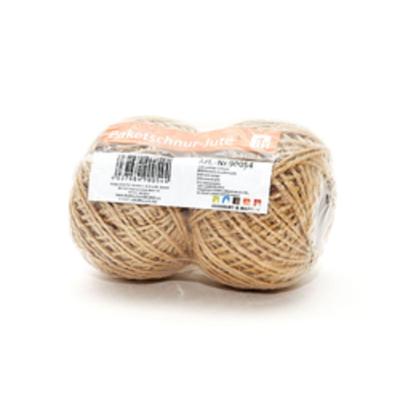
Jute Paketschnur 2er Set Natur 40m, Universeller Bindfaden für Haushalt, Garten, DekorationRobuste Jute-Paketschnur: Vielseitiges 2er Set für Haushalt & Hobby Entdecken Sie die praktische Jute-Paketschnur im 2er Set, eine naturfarbene Kordel, die für eine Vielzahl von Anwendungen im Haushalt, Garten und für kreative Projekte konzipiert...20,49 €*Versand: 0,00 €Sichere Weiterleitung zum Anbieter
-
Wie erstelle ich ein Netzlaufwerk?
Um ein Netzlaufwerk zu erstellen, musst du zuerst sicherstellen, dass du mit dem Netzwerk verbunden bist. Öffne dann den Datei-Explorer und klicke auf "Dieser PC". Wähle im Menü die Option "Netzlaufwerk verbinden" aus. Dort kannst du den Laufwerksbuchstaben auswählen und den Pfad zum Netzwerkordner eingeben. Klicke auf "Fertig stellen" und gib gegebenenfalls deine Anmeldeinformationen ein. Das Netzlaufwerk sollte nun erstellt sein und im Datei-Explorer angezeigt werden. **
-
Wie verbindet man ein Netzlaufwerk?
Um ein Netzlaufwerk zu verbinden, musst du zuerst sicherstellen, dass du mit dem Netzwerk verbunden bist, in dem sich das Laufwerk befindet. Öffne dann den Datei-Explorer auf deinem Computer und klicke auf "Dieser PC". Wähle dort die Option "Netzlaufwerk verbinden" aus und gib den Pfad zum Netzlaufwerk ein, z.B. \\Servername\Freigabename. Du wirst dann nach deinen Anmeldeinformationen für das Netzwerk gefragt, die du eingeben musst, um das Laufwerk erfolgreich zu verbinden. Sobald die Verbindung hergestellt ist, kannst du auf das Netzlaufwerk wie auf jedes andere Laufwerk auf deinem Computer zugreifen. **
-
Wie erstelle ich ein Netzlaufwerk?
Um ein Netzlaufwerk zu erstellen, musst du zunächst sicherstellen, dass du mit dem Netzwerk verbunden bist. Klicke dann mit der rechten Maustaste auf "Dieser PC" und wähle "Netzlaufwerk verbinden". Wähle einen Laufwerksbuchstaben aus und gib den Pfad des Netzwerkordners ein, den du verbinden möchtest. Klicke auf "Fertig stellen" und das Netzlaufwerk wird erstellt. **
-
Wie kann ich ein Netzlaufwerk verbinden?
Um ein Netzlaufwerk zu verbinden, musst du zuerst sicherstellen, dass du mit dem Netzwerk verbunden bist. Öffne dann den Datei-Explorer auf deinem Computer und klicke auf "Dieser PC". Wähle dort die Option "Computer" und dann "Netzlaufwerk verbinden". Gib den Pfad zum Netzlaufwerk ein, den du verbinden möchtest, und folge den Anweisungen, um dich mit deinen Netzwerkzugangsdaten anzumelden. Nachdem du die Verbindung hergestellt hast, kannst du auf das Netzlaufwerk wie auf jeden anderen Ordner auf deinem Computer zugreifen. **
Wie kann ich auf das Netzlaufwerk zugreifen?
Um auf ein Netzlaufwerk zuzugreifen, musst du zunächst sicherstellen, dass du mit dem Netzwerk verbunden bist. Öffne dann den Datei-Explorer auf deinem Computer und klicke auf "Dieser PC". Dort solltest du das Netzlaufwerk unter den verfügbaren Laufwerken sehen. Klicke einfach darauf, um darauf zuzugreifen und die Dateien zu durchsuchen. **
Erkennt Adobe Solid State Drive als Netzlaufwerk?
Nein, Adobe erkennt Solid State Drives (SSDs) nicht als Netzlaufwerke. Ein SSD ist eine Art Festplatte, während ein Netzlaufwerk ein Speicherort ist, der über ein Netzwerk zugänglich ist. Adobe kann jedoch auf Dateien zugreifen, die auf einem SSD oder einem Netzlaufwerk gespeichert sind. **
Top-Angebote
Produkte zum Begriff Netzlaufwerk:
-
Jute Paketschnur 2er Set Natur 40m, Universeller Bindfaden für Haushalt, Garten, DekorationRobuste Jute-Paketschnur: Vielseitiges 2er Set für Haushalt & Hobby Entdecken Sie die praktische Jute-Paketschnur im 2er Set, eine naturfarbene Kordel, die für eine Vielzahl von Anwendungen im Haushalt, Garten und für kreative Projekte konzipiert...20,49 €*Versand: 0,00 €Sichere Weiterleitung zum Anbieter
-
Was bedeutet Netzlaufwerk?
Ein Netzlaufwerk ist ein Speicherbereich auf einem Server oder einem anderen Computer, der über ein Netzwerk zugänglich ist. Es ermöglicht Benutzern, Dateien und Ordner von verschiedenen Geräten aus zu speichern, abzurufen und zu bearbeiten. Netzlaufwerke werden häufig in Unternehmen eingesetzt, um eine zentrale Datenablage für Mitarbeiter bereitzustellen. Sie können auch für den Austausch von Dateien zwischen verschiedenen Benutzern verwendet werden. Netzlaufwerke werden normalerweise über eine Netzwerkfreigabe oder einen speziellen Dateiserver bereitgestellt. **
-
Wie verbinde ich ein Netzlaufwerk?
Um ein Netzlaufwerk zu verbinden, musst du zuerst sicherstellen, dass du mit dem Netzwerk verbunden bist. Gehe dann zum Explorer und klicke auf "Dieser PC". Wähle oben im Menü die Option "Netzlaufwerk verbinden" aus. Dort kannst du den Pfad zum Netzlaufwerk eingeben und gegebenenfalls Benutzername und Passwort angeben. Klicke dann auf "Fertigstellen" und das Netzlaufwerk sollte verbunden sein. Du kannst nun auf die Dateien und Ordner im Netzlaufwerk zugreifen. **
-
Wie erstelle ich ein Netzlaufwerk?
Um ein Netzlaufwerk zu erstellen, musst du zuerst sicherstellen, dass du mit dem Netzwerk verbunden bist. Öffne dann den Datei-Explorer und klicke auf "Dieser PC". Wähle im Menü die Option "Netzlaufwerk verbinden" aus. Dort kannst du den Laufwerksbuchstaben auswählen und den Pfad zum Netzwerkordner eingeben. Klicke auf "Fertig stellen" und gib gegebenenfalls deine Anmeldeinformationen ein. Das Netzlaufwerk sollte nun erstellt sein und im Datei-Explorer angezeigt werden. **
-
Wie verbindet man ein Netzlaufwerk?
Um ein Netzlaufwerk zu verbinden, musst du zuerst sicherstellen, dass du mit dem Netzwerk verbunden bist, in dem sich das Laufwerk befindet. Öffne dann den Datei-Explorer auf deinem Computer und klicke auf "Dieser PC". Wähle dort die Option "Netzlaufwerk verbinden" aus und gib den Pfad zum Netzlaufwerk ein, z.B. \\Servername\Freigabename. Du wirst dann nach deinen Anmeldeinformationen für das Netzwerk gefragt, die du eingeben musst, um das Laufwerk erfolgreich zu verbinden. Sobald die Verbindung hergestellt ist, kannst du auf das Netzlaufwerk wie auf jedes andere Laufwerk auf deinem Computer zugreifen. **
Ähnliche Suchbegriffe für Netzlaufwerk
-
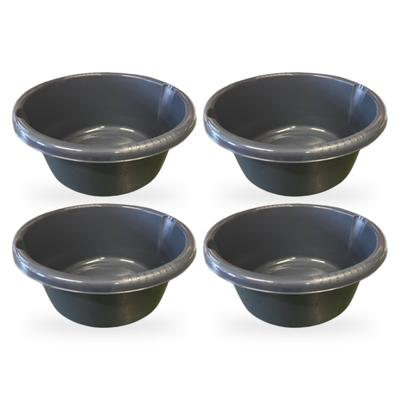
ohne Marke 4er-Pack Rundschüsseln 4L Grau Polypropylen Küche Haushalt4er-Pack Rundschüsseln 4 Liter Grau Polypropylen Dieses praktische 4er-Pack runder Schüsseln ist eine ideale Ergänzung für jede Küche und jeden Haushalt. Jede Schüssel bietet ein großzügiges Fassungsvermögen von 4 Litern und ist aus robustem...25,49 €*Versand: 0,00 €Sichere Weiterleitung zum Anbieter
-
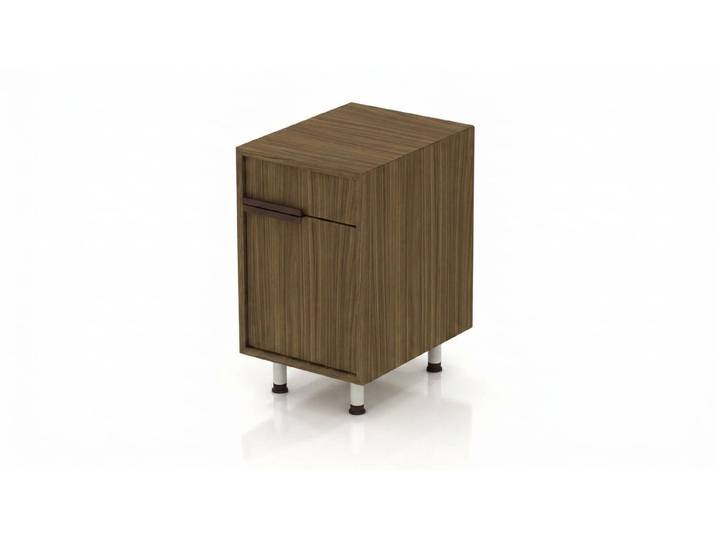
Xlmoebel Kommode Hochwertige Kommode Braun Holz Metall Einrichtung Möbel (1-tlg)Xlmoebel Kommode Hochwertige Kommode Braun Holz Metall Einrichtung Möbel (1-tlg). Produktdetails Set-Info: 1-tlg., Ausstattung & Funktionen Anzahl Füße: 4 St., Anzahl Schubladen: 1 St., Anzahl Türen: 1 St., Art Füße: Runde Füße, Art Griffe: Griffleiste, Art Türen: Schranktüren, Ausstattung: 1 Schublade, 1 Tür, Maßangaben Breite: 45 cm, Tiefe: 38 cm, Höhe: 60 cm, Hinweis Maßangaben: Alle Angaben sind ca. Maße, Material Material: Holz, Material Korpus: Holz, Material Türen: Holz, Materialhinweis: XLmoebel erfüllt alle relevanten CE-Normen und gewährleistet, dass unsere Möbel höchste Sicherheits- und Qualitätsstandards einhalten. Unsere Produkte entsprechen der Produktsicherheitsrichtlinie (2001/95/EG) sowie den spezifischen Sicherheitsanforderungen der EN 12520:2015, EN 1022:2005 und EN 14749:2016. Zudem werden alle Materialien gemäß der REACH-Verordnung und RoHS-Richtlinien auf Schadstoffe geprüft. Unsere Möbel bieten nicht nur hohe Qualität, sondern auch eine umweltfreundliche Produktion, die durch ISO 9001 und ISO 14001 unterstützt wird. Alle Möbel entsprechen auch den ergonomischen und stabilitätsrelevanten Anforderungen der EN 1335 und erfüllen gegebenenfalls die Brandschutzanforderungen der B1-Klasse., Farbe Farbe Füße: Beige, Farbe Griffe: Schwarz, Farbe Korpus: Braun, Farbe Schubladen: Braun, Farbe Türen: Braun, Farbhinweise: Bitte beachten Sie, dass die Farben auf Ihrem Monitor von den Originalfarbtönen abweichen können., Farbe: Braun, Optik/Stil Design: Modern, Optik: uni, Beleuchtung Modellbezeichnung: Hochwertige Kommode Braun Holz Metall Einrichtung Möbel, Lieferung & Montage Art Montage: Freistehend, Hinweis Lieferumfang: Es wird alles geliefert, was in der Produktbeschreibung angegeben ist., Lieferumfang: Es wird alles laut Produktbeschreibung geliefert, Lieferzustand: teilmontiert, Montagehinweis: Es wird eine zweite Person zum Aufbau empfohlen, Hinweise Pflegehinweise: keine aggressiven Reinigungsmittel verwenden, Warnhinweise: Wir liefern den Artikel kostenlos bis zur Bordsteinkante. Optional bietet die Spedition jedoch auch einen 2-Mann-Service sowie einen Montageservice an. Diesen Service können Sie direkt bei der Spedition bei der Anlieferung anfragen. Es besteht die Möglichkeit einer 2-Mann-Lieferung sowie der Montage des Artikels, Informationen zur Datennutzung (nach EU Data Act): Ihre personenbezogenen Daten werden nur zur Bearbeitung IhrerBestellungen, für Marketing (mit Zustimmung) und zur Kundenbetreuungverwendet. Sie haben jederzeit das Recht auf Auskunft, Berichtigungoder Löschung Ihrer Daten. Weitere Informationen finden Sie inunserer Datenschutzerklärung., Technische Daten WEEE-Reg.-Nr. DE: 80120806, Farbe:braun Material:Holz449,99 €*Versand: 0,00 €Sichere Weiterleitung zum Anbieter
-
Wie erstelle ich ein Netzlaufwerk?
Um ein Netzlaufwerk zu erstellen, musst du zunächst sicherstellen, dass du mit dem Netzwerk verbunden bist. Klicke dann mit der rechten Maustaste auf "Dieser PC" und wähle "Netzlaufwerk verbinden". Wähle einen Laufwerksbuchstaben aus und gib den Pfad des Netzwerkordners ein, den du verbinden möchtest. Klicke auf "Fertig stellen" und das Netzlaufwerk wird erstellt. **
-
Wie kann ich ein Netzlaufwerk verbinden?
Um ein Netzlaufwerk zu verbinden, musst du zuerst sicherstellen, dass du mit dem Netzwerk verbunden bist. Öffne dann den Datei-Explorer auf deinem Computer und klicke auf "Dieser PC". Wähle dort die Option "Computer" und dann "Netzlaufwerk verbinden". Gib den Pfad zum Netzlaufwerk ein, den du verbinden möchtest, und folge den Anweisungen, um dich mit deinen Netzwerkzugangsdaten anzumelden. Nachdem du die Verbindung hergestellt hast, kannst du auf das Netzlaufwerk wie auf jeden anderen Ordner auf deinem Computer zugreifen. **
-
Wie kann ich auf das Netzlaufwerk zugreifen?
Um auf ein Netzlaufwerk zuzugreifen, musst du zunächst sicherstellen, dass du mit dem Netzwerk verbunden bist. Öffne dann den Datei-Explorer auf deinem Computer und klicke auf "Dieser PC". Dort solltest du das Netzlaufwerk unter den verfügbaren Laufwerken sehen. Klicke einfach darauf, um darauf zuzugreifen und die Dateien zu durchsuchen. **
-
Erkennt Adobe Solid State Drive als Netzlaufwerk?
Nein, Adobe erkennt Solid State Drives (SSDs) nicht als Netzlaufwerke. Ein SSD ist eine Art Festplatte, während ein Netzlaufwerk ein Speicherort ist, der über ein Netzwerk zugänglich ist. Adobe kann jedoch auf Dateien zugreifen, die auf einem SSD oder einem Netzlaufwerk gespeichert sind. **
* Alle Preise verstehen sich inklusive der gesetzlichen Mehrwertsteuer und ggf. zuzüglich Versandkosten. Die Angebotsinformationen basieren auf den Angaben des jeweiligen Shops und werden über automatisierte Prozesse aktualisiert. Eine Aktualisierung in Echtzeit findet nicht statt, so dass es im Einzelfall zu Abweichungen kommen kann. ** Hinweis: Teile dieses Inhalts wurden von KI erstellt.